
Commencer sans rien paramétrer
Vous n’avez pas besoin d’ouvrir les préférences pour que Copilot réponde. Depuis l’accueil ou le chat, vous pouvez envoyer une demande avec le choix Automatique. Les préférences ne sont pas une procédure d’activation des agents et ne doivent pas devenir une étape avant chaque conversation.
Cette page sert à adapter le produit à votre manière de travailler : préciser votre profil, choisir les communications utiles ou sélectionner volontairement une IA. L’accès aux fonctions, votre allocation disponible et la disponibilité du service restent des conditions distinctes. Un avis à accepter peut aussi vous être présenté dans votre compte.
Les captures de ce guide montrent les écrans du produit avec un compte et des données de démonstration. Les repères bleus servent à retrouver les commandes. Les modèles proposés dans votre compte peuvent être différents.
Retrouver le bon réglage
Les préférences personnelles et les règles de trading ont des usages différents. Changer votre profil n’est pas la même chose que modifier une stratégie enregistrée.
| Votre intention | Où aller | Quand l’utiliser |
|---|---|---|
| Préciser mes marchés, mon expérience et mon style | Mon profil | Pour donner un contexte personnel à l’accompagnement |
| Choisir l’apparence de l’interface | Préférences, onglet Expérience | Pour régler l’affichage proposé |
| Choisir les e-mails utiles | Préférences, onglet Notifications | Pour adapter les communications facultatives |
| Choisir le modèle du chat | Sélecteur de modèle, lien Réglages IA | Pour sélectionner une IA disponible pour mon compte |
| Personnaliser AI Lab ou la création de conditions | Réglages IA dans l’outil concerné | Pour ajuster leurs préférences séparées du chat |
| Modifier un stop, une entrée ou un risque par trade | Contrôles de la stratégie ou Flow | Pour changer le comportement du projet sélectionné |
L’entrée Copilot et IA du compte ouvre directement les réglages IA. Les liens dans AI Lab et dans la création d’une condition ouvrent la partie qui concerne ces outils. Vous n’avez pas à parcourir les autres onglets pour y accéder.
Mon profil et mes préférences de trading
Dans Mon profil, vérifiez le nom affiché, la langue, le fuseau horaire et les informations de trading que vous souhaitez renseigner. Vous pouvez notamment préciser votre expérience, vos marchés habituels, votre style, votre objectif et le niveau de complexité souhaité.
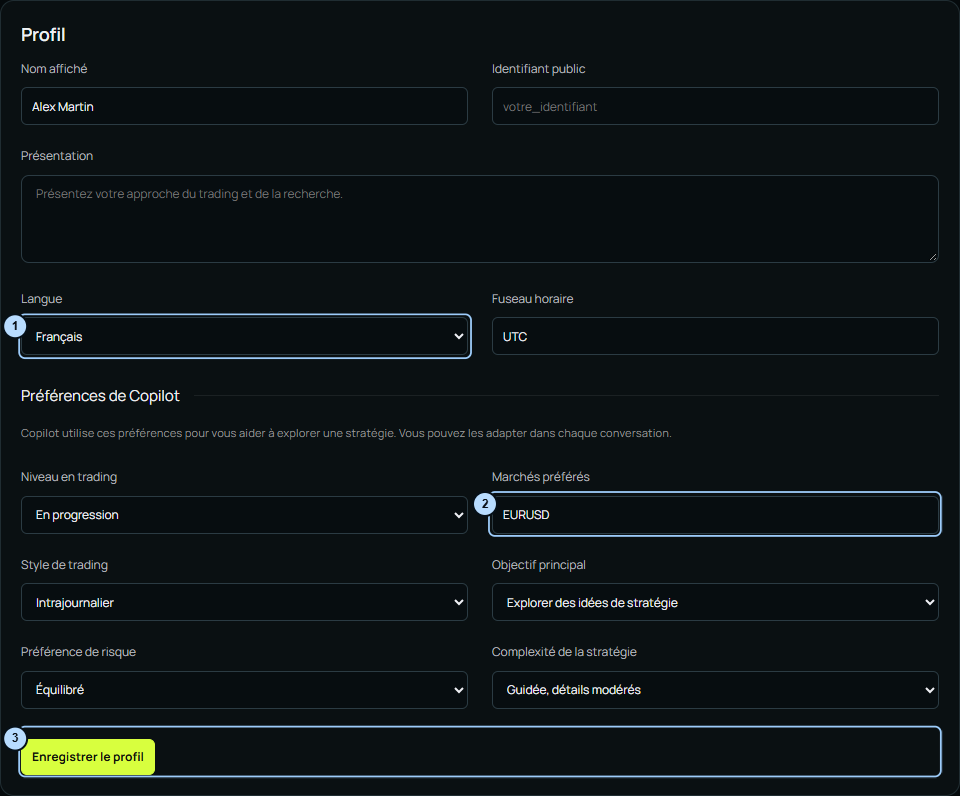
- Identité et langue : relisez le nom et les informations de présentation avant d’enregistrer.
- Marchés et style : indiquez vos habitudes actuelles ; vous pourrez les modifier si votre pratique évolue.
- Objectif, risque et complexité : précisez le type d’accompagnement recherché, puis utilisez le bouton d’enregistrement du profil.
Ces informations donnent un contexte à l’accompagnement. Elles ne constituent pas une consigne suffisante pour construire une stratégie complète. Si votre profil indique EURUSD en intraday et que vous voulez travailler sur XAUUSD M5, dites-le dans la demande et vérifiez l’instrument du projet.
Expérience et apparence
L’onglet Expérience regroupe les choix d’affichage disponibles. Sélectionnez l’option proposée, puis utilisez Appliquer l’affichage. Les préférences d’interface enregistrées dans ce navigateur ne sont pas des paramètres du robot exporté.
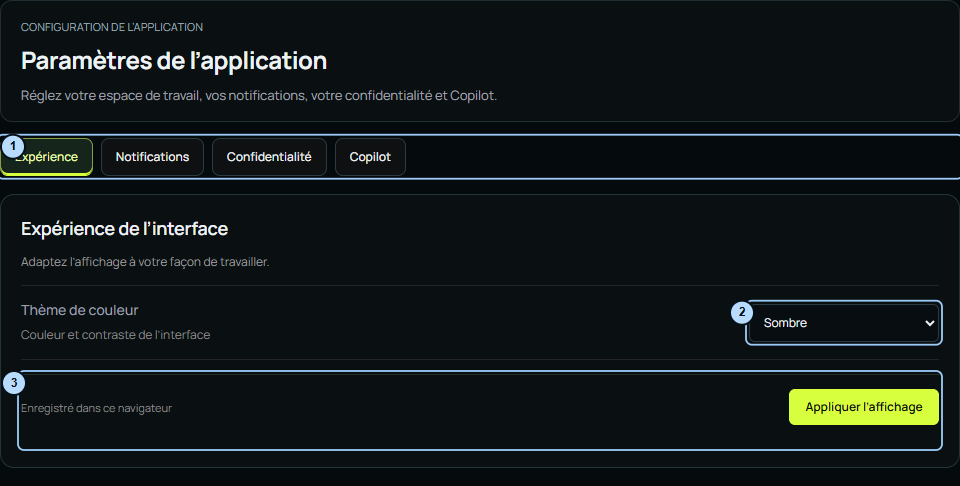
- Onglets : choisissez Expérience, Notifications, Confidentialité ou Copilot selon votre objectif.
- Apparence : seules les options actuellement proposées sont sélectionnables ; ne supposez pas qu’un thème absent est disponible.
- Appliquer l’affichage : confirmez le choix d’interface. Ce bouton ne lance pas de réponse IA.
Sur un autre navigateur ou après un nettoyage des données locales, certains choix d’affichage peuvent être à reprendre. Vérifiez aussi que vous utilisez le compte attendu si vos projets ou votre allocation ne correspondent pas à votre situation habituelle.
Notifications et confidentialité
Dans Notifications, choisissez les catégories d’e-mails qui vous intéressent, puis cliquez sur Enregistrer les notifications. Les options concernent les nouveautés du produit, les communications de recherche et les offres facultatives.
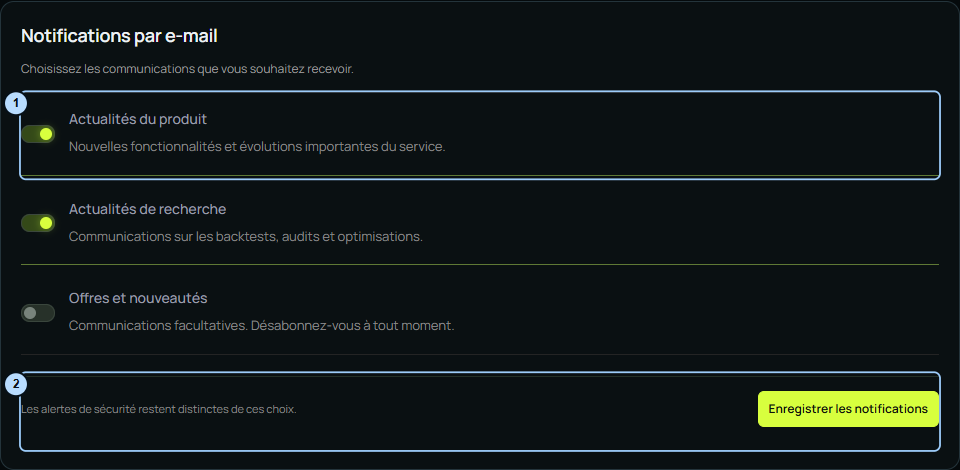
- Catégories : activez uniquement les communications que vous souhaitez recevoir.
- Enregistrer : appliquez les choix de ce formulaire. Cocher une catégorie ne signifie pas qu’un e-mail sera envoyé immédiatement.
Ces options ne garantissent pas un envoi pour chaque action. Les alertes de sécurité restent distinctes des communications facultatives. L’onglet Confidentialité permet de consulter les informations de compte et d’accéder aux actions proposées ; relisez leurs confirmations avant une suppression. Le guide Compte, crédits et confidentialité complète ces points.
À quoi sert le choix du modèle du chat ?
Un modèle est l’IA choisie pour traiter votre demande. Automatique laisse Pulsix utiliser un modèle disponible pour votre compte. Choisissez un modèle précis seulement si vous avez une raison de le préférer parmi les options proposées.
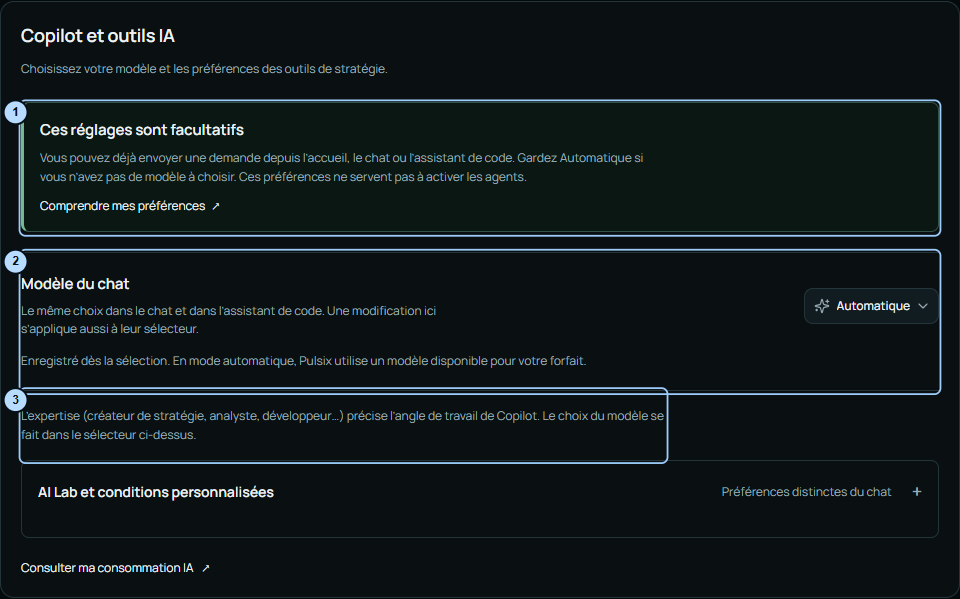
- Réglages facultatifs : vous pouvez commencer sans modifier cette page.
- Modèle du chat : ce sélecteur partage le choix utilisé dans le chat et dans l’assistant de code. Le changement est enregistré dès la sélection.
- Expertise : créateur de stratégie, analyste ou développeur désigne un angle de travail. Choisir une expertise n’est pas une activation supplémentaire à effectuer pour obtenir une réponse.
Le sélecteur du chat propose également un lien Réglages IA. Il mène à cette même page : ce n’est pas une deuxième configuration à reproduire. Pour revenir au choix général, sélectionnez Automatique. Les options visibles dépendent de votre accès ; choisir une préférence ne débloque pas un modèle ou une fonction absente de votre forfait.
Quels outils utilisent ces préférences ?
| Espace ou action | Préférence à consulter | Ce qu’il faut retenir |
|---|---|---|
| Conversation depuis l’accueil | Modèle du chat | Aucun réglage préalable obligatoire ; Automatique convient pour démarrer |
| Chat Copilot dans le Studio | Modèle du chat | Même choix de modèle, avec le contexte du projet et de la conversation |
| Assistant de code | Modèle du chat | Le choix est partagé ; l’accès à la fonction reste lié au compte |
| Expertise créateur, analyste, gestionnaire de risque ou développeur | Sélecteur d’expertise de la vue | Oriente la manière d’aborder la demande ; ce n’est pas un interrupteur d’agent |
| Expériences AI Lab | AI Lab et conditions personnalisées | Préférences distinctes ; ne supposez pas que le modèle précis du chat y est repris |
| Créer et tester une condition personnalisée | AI Lab et conditions personnalisées | Même groupe de préférences que les outils, séparé du modèle du chat |
| Générer et compiler une stratégie | Vue Code et contrôles de génération | La compilation n’est pas une conversation à activer dans les préférences IA |
Une expérience AI Lab peut demander une stratégie enregistrée et un backtest de référence. Ces préparatifs concernent l’expérience, pas l’activation d’un agent. Consultez le guide Comparer dans AI Lab pour les étapes de ce parcours.
Les préférences avancées des outils IA
Ouvrez Réglages IA depuis AI Lab ou la création d’une condition. Le bloc AI Lab et conditions personnalisées concerne ces usages ; vous pouvez garder Automatique si vous ne souhaitez pas choisir de fournisseur, c’est-à-dire le service IA proposé pour ces outils.
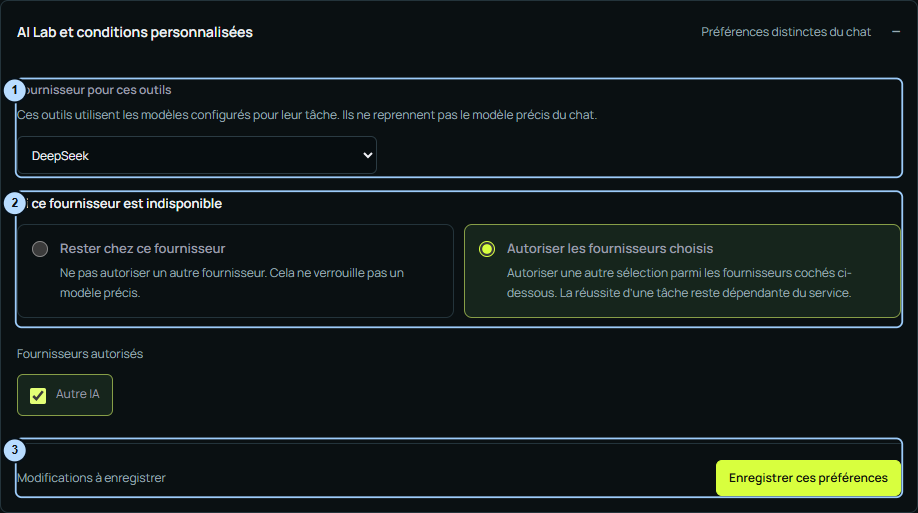
- Fournisseur : laissez Automatique ou choisissez un service disponible. Le choix ne reprend pas nécessairement le modèle précis du chat.
- Indisponibilité : si vous avez choisi un fournisseur précis, vous pouvez rester chez lui ou autoriser les autres fournisseurs proposés. Ne cochez que ceux que vous souhaitez autoriser.
- Enregistrer ces préférences : appliquez le formulaire des outils. Cette sauvegarde est distincte de la sélection immédiate du modèle du chat.
Si aucun autre fournisseur n’est proposé, il n’y a pas d’alternative à cocher. Conservez le choix actuel ou revenez à Automatique selon votre intention. Autoriser une autre sélection ne garantit pas qu’une tâche aboutira : les disponibilités et les limites de votre compte continuent de s’appliquer.
Savoir ce qui est enregistré
| Choix | Action de confirmation | Portée à retenir |
|---|---|---|
| Profil et préférences de trading | Bouton d’enregistrement du profil | Informations associées au compte |
| Notifications | Enregistrer les notifications | Préférences de communication du compte |
| Modèle du chat | Sélection dans la liste | Choix IA du compte pour le chat et l’assistant de code |
| Préférences d’AI Lab et des conditions | Enregistrer ces préférences | Choix distincts des outils pour le compte |
| Apparence | Appliquer l’affichage | Préférence de ce navigateur |
| Réglages d’une stratégie | Actions d’enregistrement du projet | Projet et version concernés, à relire avant le test ou l’export |
Un formulaire d’outils non enregistré reste un brouillon pendant la navigation dans la session ; cela ne remplace pas son bouton d’enregistrement. Le texte d’une condition est conservé pendant l’aller-retour vers les réglages dans la session. Conservez une copie des informations importantes avant de fermer ou de recharger un travail non enregistré.
Utiliser Copilot sans changer les préférences
Vous pouvez garder Automatique et écrire une demande précise :
Explique les règles de la stratégie sélectionnée, sans les modifier.
Indique les points encore ambigus et pose-moi les questions nécessaires.
Si vous voulez construire, modifier, dessiner ou lancer un test, nommez l’action et ce qui doit rester inchangé. Le guide Travailler avec Copilot propose des formulations détaillées.
Si une réponse manque, l’absence de réglage personnalisé n’est pas, à elle seule, une erreur. Lisez le message affiché, consultez la consommation si une limite est signalée et suivez le dépannage. Évitez de modifier plusieurs préférences au hasard ou d’envoyer plusieurs fois la même tâche pendant son traitement.