
Parler naturellement, avec une intention précise
Vous n’avez pas besoin d’un langage de programmation ni de mots secrets pour parler à Copilot. Écrivez ce que vous voulez obtenir, sur quel marché et ce qu’il faut conserver. Les verbes précisent votre intention : explique, compare, construis, modifie, affiche, dessine, ouvre, lance.
Commencez par une demande réalisable, puis poursuivez la conversation. « Fais une stratégie parfaite » ne permet pas de choisir un signal ni un compromis de risque. « Aide-moi à définir un achat après un retour au-dessus d’une moyenne, puis pose-moi les questions manquantes » donne une direction exploitable.
Les captures annotées montrent l’interface avec des données de démonstration. Les repères numérotés expliquent les commandes ; les tracés et le code d’exemple illustrent le parcours, sans constituer une recommandation ni un résultat de compilation mesuré.
Faut-il configurer une IA avant de commencer ?
Non. Vous pouvez garder Automatique et envoyer votre demande depuis l’accueil ou le chat. Les réglages IA sont facultatifs : ils permettent de choisir volontairement un modèle, pas d’activer les agents. Choisir une expertise comme analyste ou développeur précise l’angle de travail de Copilot.
Le choix du modèle est partagé par le chat et l’assistant de code. AI Lab et la création de conditions possèdent leurs préférences distinctes ; vous pouvez également y conserver Automatique. Votre accès aux fonctions, l’allocation disponible et la disponibilité du service restent à vérifier si une limitation est affichée.
Le guide Mes préférences montre les écrans annotés et distingue le profil, les notifications, le modèle du chat et les préférences des outils.
Reconnaître les commandes du chat
Ouvrez la stratégie concernée dans le Studio avant de demander une modification ou un dessin lié à son graphique. Vérifiez son nom, son symbole et son horizon. Dans le panneau Copilot, relisez votre demande avant de l’envoyer.
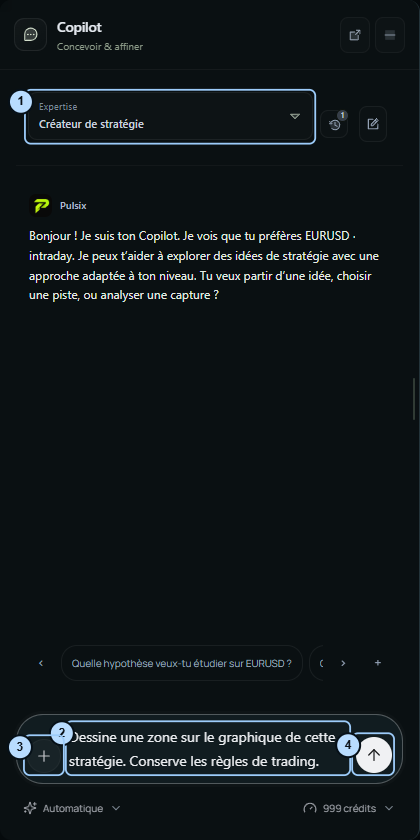
- Expertise : choisissez l’angle de travail, par exemple création de stratégie ou développement cTrader.
- Message : indiquez l’action attendue et les réglages à conserver.
- Pièce jointe : joignez une capture si elle apporte une information utile.
- Envoi : envoyez la demande, puis suivez son état avant de la répéter.
L’expertise oriente la discussion ; elle ne remplace pas une consigne claire. Pour une explication générale, vous pouvez rester dans le chat. Pour agir sur un projet, assurez-vous que la bonne stratégie est sélectionnée.
Choisir les bons mots
| Ce que vous souhaitez | Formulation à utiliser | Vérification après la réponse |
|---|---|---|
| Comprendre | Explique cette règle, sans modifier la stratégie | L’explication correspond-elle aux valeurs visibles ? |
| Explorer | Propose trois hypothèses, sans les appliquer | Les idées ont-elles des règles et des limites distinctes ? |
| Construire | Crée une stratégie à partir des règles suivantes | Entrées, sorties et protections sont-elles définies ? |
| Modifier | Remplace uniquement ce paramètre par cette valeur | Les autres réglages ont-ils été conservés ? |
| Dessiner | Dessine ce niveau ou cette zone sur le graphique de la stratégie | Le repère est-il au bon prix et à la bonne date ? |
| Afficher | Affiche cet indicateur, sans changer les entrées | L’étude visuelle apparaît-elle avec les bons paramètres ? |
| Préparer un test | Ouvre le backtest, sans le lancer | Les données et les coûts restent à relire |
| Calculer | Lance le backtest avec les réglages vérifiés | Un traitement et un nouveau résultat sont-ils disponibles ? |
Composer un prompt complet
Un bon prompt donne le contexte, l’action, les contraintes et la forme de réponse attendue. Il n’a pas besoin d’être long si ces quatre éléments sont présents. Utilisez ce modèle puis supprimez les lignes inutiles.
Contexte : je travaille sur [marché], en [unité de temps],
dans la stratégie [nom ou version].
Objectif : je veux [explorer / construire / modifier / dessiner / analyser].
Règle ou élément concerné : [description observable et paramètres].
À conserver : [entrées, sorties, risque, horaires ou dessins existants].
Résultat attendu : [explication, modification ciblée, tracés ou comparaison].
Si une information manque, pose une question précise avant de la supposer.
Pour une analyse, ajoutez le test et sa période. Pour un dessin, ajoutez les prix, les dates ou la manière de sélectionner les points. Pour une modification, nommez la valeur qui change.
Explorer avant de créer
Si vous cherchez une idée, demandez des hypothèses avant une stratégie complète. Vous pourrez comparer les familles de signaux et choisir ce que vous voulez réellement étudier.
Je veux explorer une stratégie sur EURUSD M15 sans cassure de range.
Propose trois hypothèses différentes, sans modifier ma stratégie actuelle.
Pour chacune : contexte, signal observable, sortie, invalidation,
données nécessaires et principale limite.
Sépare les hypothèses des résultats déjà mesurés.
Vous pouvez ensuite répondre : « Développe seulement la deuxième idée. Précise ce qu’on appelle un retour dans la zone. Ne construis rien pour le moment. » Cette suite est plus facile à relire qu’un mélange d’exploration, de code et d’optimisation dans une seule demande.
Construire une stratégie en plusieurs échanges
Le premier échange sert à choisir le comportement. Le suivant précise les ambiguïtés. Demandez la construction lorsque les règles vous conviennent. Voici une suite d’exemples à adapter ; les nombres sont illustratifs.
Premier échange : définir
Aide-moi à définir un achat sur EURUSD M15 après un retour du prix
au-dessus d’une EMA 20, avec un contexte au-dessus d’une EMA 50.
Je veux travailler sur des bougies terminées.
Commence par lister les ambiguïtés concernant le signal et la sortie.
Deuxième échange : préciser
Par retour au-dessus, j’entends une clôture précédente sous l’EMA 20,
puis une clôture au-dessus. Pas de vente dans cette première version.
Propose une protection simple et explique les unités avant de l’appliquer.
Troisième échange : construire
Crée maintenant la stratégie à partir des règles que je viens de confirmer.
Utilise les protections que j’ai validées, sans ajouter d’autres filtres.
Résume les entrées, sorties, paramètres et limites restant à vérifier.
Ne lance pas de backtest pour le moment.
Relisez ensuite le Flow et les contrôles de stratégie. Une réponse rédigée et les valeurs effectivement enregistrées doivent être examinées séparément.
Modifier sans repartir de zéro
Nommez le réglage et ce qui doit rester identique. « Rends-la plus prudente » peut désigner une taille plus faible, moins de signaux ou un stop différent : choisissez le changement que vous voulez mesurer.
Sur la stratégie sélectionnée, remplace uniquement la période de l’EMA
rapide par 25. Conserve l’EMA lente, le sens des entrées, les horaires,
la taille de position, le stop et l’objectif.
Explique la différence avec la version actuelle sans lancer de test.Demander un niveau, une zone ou une ligne
Pour un dessin précis, indiquez la forme, les points de référence, le libellé et ce qu’il ne faut pas changer. Les références peuvent être des prix et dates explicites, ou des points identifiables dans les données chargées.
Dessine sur le graphique de cette stratégie une ligne horizontale au prix
1,1015, intitulée « Niveau à observer ».
Ce prix est un repère d’étude : ne crée pas d’ordre et ne change aucune règle.
Conserve les autres annotations.Dessine un rectangle entre 1,1008 et 1,1018, du 1 juillet 2025 à 13:50 UTC
au 1 juillet 2025 à 17:10 UTC. Nomme-le « Zone d’étude ».
Utilise un remplissage discret et conserve les règles de trading.
Si ces dates ne sont pas dans les données chargées, indique-le.Ces coordonnées sont des exemples, à remplacer par des valeurs présentes dans votre graphique. Si le repère est hors de la fenêtre visible, vérifiez d’abord les dates et l’échelle avant de conclure qu’il manque.
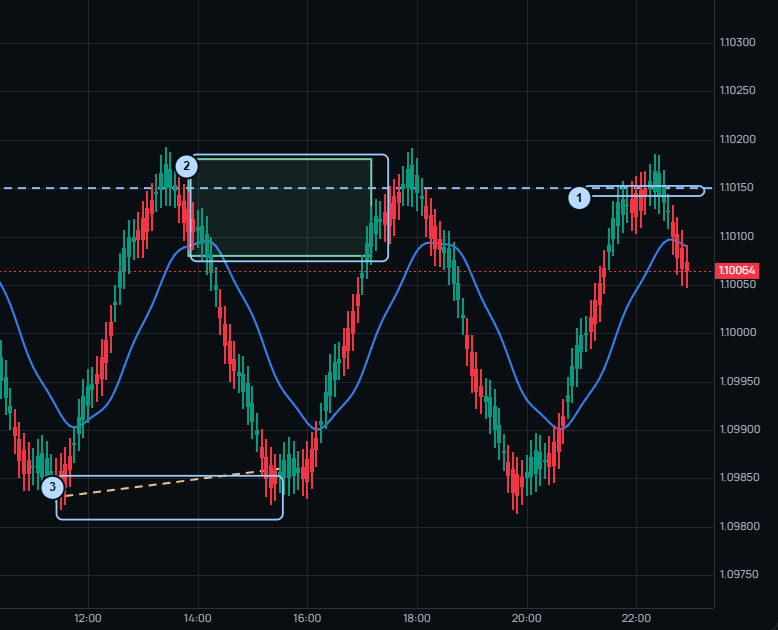
- Niveau horizontal : un prix à observer.
- Zone : deux limites de prix et une étendue dans le temps.
- Ligne de structure : deux points à relier, avec leur contexte temporel.
Demander un dessin fondé sur le marché
Vous pouvez décrire la manière de choisir les points plutôt que donner leurs coordonnées. Il faut alors préciser ce que signifie « dernier », « confirmé » ou « important ».
Sur les données chargées, trace une ligne entre les deux derniers creux
confirmés visibles. Explique comment tu identifies ces creux.
Ajoute un libellé court. S’il n’y a pas deux points suffisants, dis-le.
Ne modifie pas les conditions d’entrée ni les protections.Ajoute un retracement de Fibonacci sur le dernier mouvement haussier
identifiable dans la période affichée. Précise le point bas et le point haut
retenus avant d’interpréter les niveaux 0,382, 0,5 et 0,618.
Ce dessin sert à l’étude ; n’ajoute pas automatiquement une règle de trading.Pour corriger un repère, désignez-le par son libellé : « Déplace uniquement le niveau “Niveau à observer” à 1,1020 ». Pour retirer un repère, nommez-le également et précisez de conserver les autres. Vérifiez ensuite ce qui a réellement changé ; les possibilités de modification dépendent du type de dessin et du contexte disponible.
Autres demandes de dessin
| Besoin | Exemple de demande | Ce qu’il faut préciser |
|---|---|---|
| Plus haut et plus bas de la veille | Trace les deux niveaux de la journée précédente | Journée de référence et fuseau horaire |
| Plage de session | Encadre le plus haut et le plus bas entre 08:00 et 10:00 UTC | Date, heures et données présentes |
| Repère temporel | Ajoute une ligne verticale le 1 juillet 2025 à 10:00 UTC | Date complète et libellé |
| Dessin moins envahissant | Rends plus discret le remplissage de « Zone d’étude » | Nom du dessin et apparence souhaitée |
| Lecture d’un dessin | Explique les deux points utilisés pour cette ligne | Nom ou zone précise du graphique |
Commencez par un dessin si plusieurs repères se superposent. Demandez ensuite les éléments complémentaires et vérifiez leurs points d’ancrage.
Retrouver les tracés après l’échange
Attendez l’état final de la demande, contrôlez les repères et vérifiez l’état d’enregistrement de la stratégie. Revenez ensuite au graphique après un changement de vue, ou rechargez pour vérifier les annotations conservées. Si la réponse est interrompue, regardez aussi le graphique : des tracés peuvent déjà avoir été reçus. N’envoyez pas une seconde demande identique avant cette relecture.
Afficher les signaux, le stop et l’objectif
Une demande d’affichage n’est pas une demande de création de nouvelles entrées. Utilisez la stratégie courante comme référence et nommez les éléments à montrer.
Affiche sur le graphique les signaux de la stratégie sélectionnée,
avec l’entrée, le stop et l’objectif lorsqu’ils sont disponibles.
Conserve les règles et les réglages de risque.
Explique la signification des repères et ce qui manque si rien ne s’affiche.
Vérifiez la période, les données et les options d’affichage du graphique. Un repère visuel peut expliquer un signal sans être une opération clôturée dans le dernier backtest. Consultez le journal du test pour confirmer les opérations effectivement observées.
Ajouter un indicateur au graphique
Précisez si vous voulez voir une étude ou en faire une condition de stratégie. Pour l’affichage, donnez le nom, la période, la source de prix et éventuellement la couleur ou l’épaisseur.
Affiche une EMA 20 calculée sur les clôtures dans le graphique de la stratégie.
Je veux une aide visuelle uniquement : ne change pas les entrées ni les sorties.
Si cet affichage n’est pas disponible ici, indique les réglages à utiliser
dans le sélecteur d’indicateurs.
Vous pouvez aussi utiliser les commandes du graphique. Les intitulés peuvent apparaître en anglais selon le contrôle.
Choisir et ajouter l’étude
- Ouvrez Indicateurs / Indicators dans la barre du graphique.
- Recherchez le nom complet, par exemple Exponential Moving Average pour une EMA.
- Cliquez sur l’étude ou son + pour l’ajouter.
- Vérifiez la nouvelle légende et le tracé, puis ouvrez les réglages de l’étude proposés depuis sa légende.
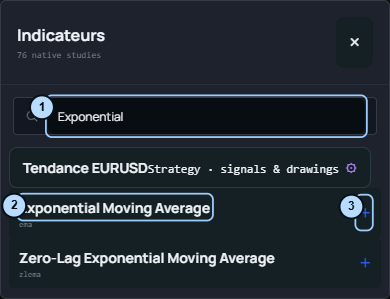
Les repères 1, 2 et 3 désignent la recherche, le nom de l’étude et son bouton d’ajout.
Relire les réglages
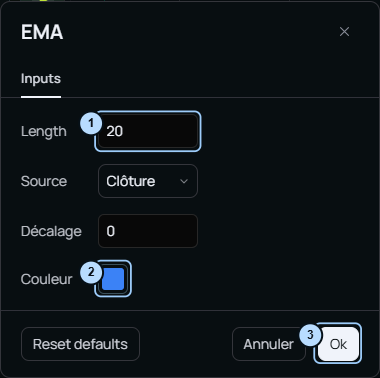
- Paramètres : vérifiez la période et la source proposées pour cette étude.
- Apparence : la couleur change la présentation, pas la règle de calcul.
- Validation : confirmez avec Ok, puis vérifiez la légende et le tracé.
Une étude indisponible dans le sélecteur ne devient pas disponible par une formulation particulière. Demandez une alternative ou la marche à suivre pour votre besoin, puis vérifiez le résultat visuel.
Utiliser l’indicateur dans les règles
Afficher une EMA ne suffit pas à demander une entrée au-dessus de cette EMA. Pour modifier la stratégie, décrivez le rôle de la condition et son association avec les règles existantes.
Ajoute à l’entrée acheteuse actuelle un filtre : la clôture de la bougie
terminée doit être au-dessus de l’EMA 50.
Ce filtre doit s’ajouter aux conditions existantes, pas les remplacer.
Conserve les sorties, les protections et les horaires.
Résume la nouvelle combinaison de conditions.
Relisez la combinaison dans le Flow. Un état « au-dessus » et un événement « croise au-dessus » ne signifient pas la même chose. Consultez Choisir vos conditions pour les autres familles de mesures.
Décrire un calcul personnalisé
Si votre calcul n’est pas dans la liste, décrivez ses entrées, sa fenêtre d’observation et les cas attendus. Demandez d’abord une définition, puis une proposition de condition lorsque cette définition vous convient.
Je veux comparer la clôture à une moyenne pondérée des 10 dernières
clôtures terminées, avec un poids plus élevé pour les plus récentes.
Avant de construire, clarifie les poids, l’horizon et la condition vraie/fausse.
Donne un exemple numérique simple et un contre-exemple.
Signale les informations ou données qui manquent.
Ne décrivez pas seulement « un signal vert » : nommez ce qui rend la condition vraie. Le guide Flow explique où décrire une condition absente du catalogue.
Utiliser une capture comme référence
Joignez une image nette avec symbole et unité de temps. Identifiez vos propres annotations et ce que vous voulez reproduire. Une capture ne fournit pas toutes les valeurs ni l’historique nécessaire à une règle.
Sur cette capture, étudie uniquement la zone entourée.
Décris ce qui est visible, puis propose une règle mesurable de retour
à l’intérieur de la zone. Liste ce qui manque pour la tester.
Ne déduis ni taux de réussite ni performance à partir de l’image.
Pour demander un dessin, ajoutez : « Représente la zone sur le graphique de la stratégie si les coordonnées et les données permettent de la retrouver ; sinon demande les repères manquants. » Consultez Partager une capture pour préparer l’image.
Générer le code et lancer la compilation
Lorsque les règles sont prêtes, ouvrez Espace technique → Code. Selon la vue et l’accès du compte, l’action peut s’intituler Générer et compiler / Generate and compile, puis Compile again pour une nouvelle génération.
- Enregistrez les règles et protections de la version souhaitée.
- Ouvrez Code et vérifiez le nom du projet.
- Utilisez l’action de génération et compilation.
- Attendez son état final ; ne vous fiez pas seulement au texte de Copilot.
- Consultez le statut et les diagnostics éventuels.
- Relisez les paramètres et poursuivez vers un test ou l’export.
Prépare le code cTrader de la stratégie sélectionnée en conservant ses règles.
Indique les paramètres à relire et toute information manquante.
Explique le statut de compilation disponible et les actions restantes.
Ne présente pas une compilation réussie comme un résultat de backtest.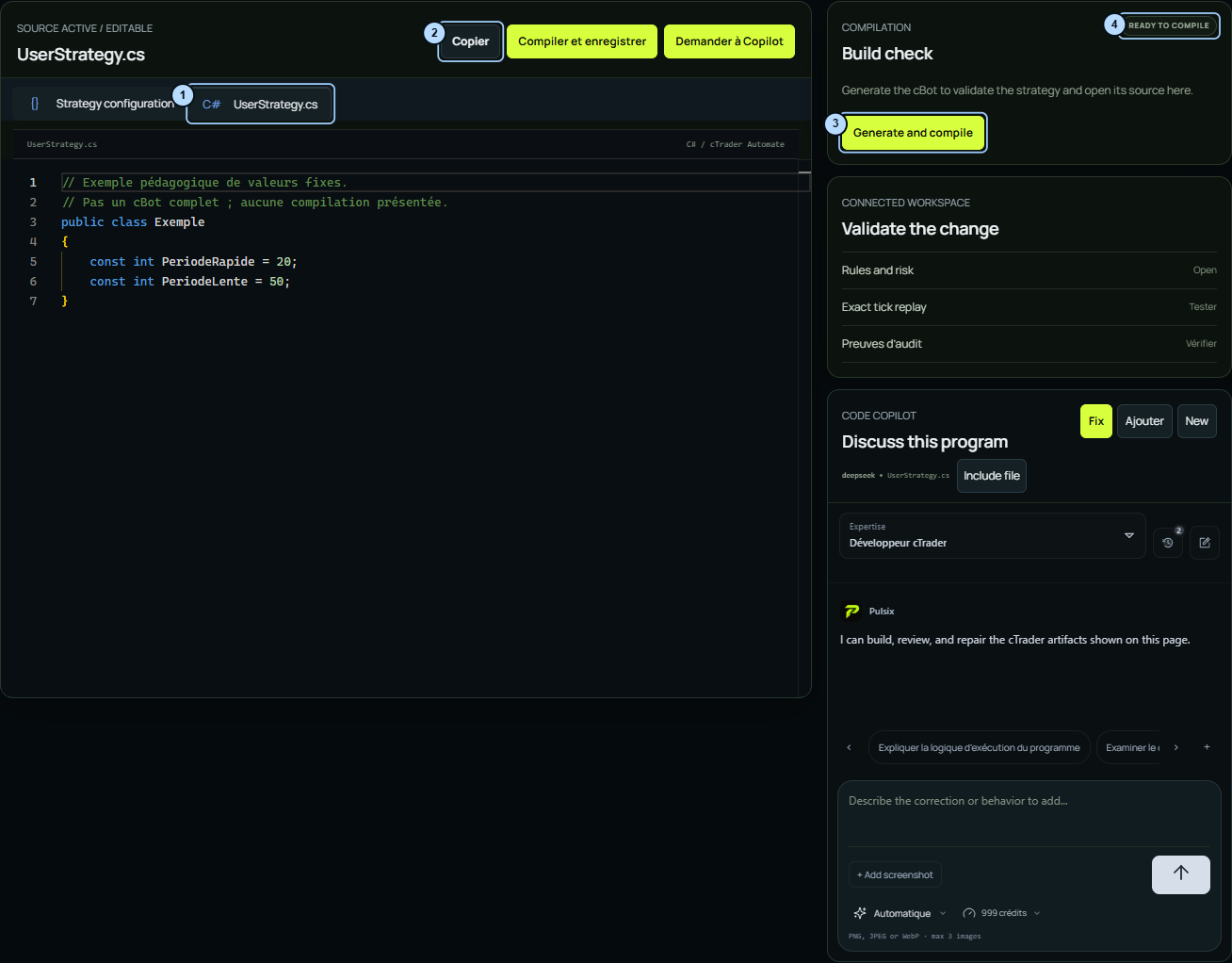
- Fichier actif : sélectionnez le fichier C# que vous voulez relire.
- Copy / Copier : copie le contenu du fichier affiché lorsque cet accès est disponible.
- Génération / compilation : lance l’action, puis attendez le statut.
- Statut : distingue une étape à lancer, réussie ou en échec dans son contexte.
Copier, modifier et récupérer le code
Dans la vue complète, sélectionnez le fichier .cs, puis utilisez Copy / Copier. Collez le contenu dans votre éditeur ou le parcours approprié de cTrader. Vérifiez que vous copiez le bon fichier et la bonne version, pas une configuration ou un aperçu tronqué.
Pour un programme éditable, le bouton Compiler et enregistrer sert au parcours de validation de vos modifications. Ce n’est pas la même action que copier le texte. Après une modification, relisez le statut et les valeurs conservées.
Utilisez les commandes de téléchargement proposées pour récupérer un fichier ou un paquet, plutôt que changer son extension. Le guide d’export détaille les contrôles après récupération du fichier.
Demander une correction de compilation
Copiez le message exact, avec la ligne et le fichier lorsqu’ils sont indiqués. Dans le Copilot de la vue Code, vérifiez le fichier actif et l’option de partage de son contenu, lorsqu’elle est proposée. Le bouton Fix / Corriger peut préparer une demande à partir du diagnostic disponible.
Voici le message de compilation du fichier actif : [coller le diagnostic].
Explique la cause probable, puis propose la correction minimale.
Conserve les conditions d’entrée, les sorties, les protections et les horaires.
Après correction, indique le statut de compilation effectivement disponible.
S’il manque le fichier ou une information, demande-le sans inventer le contenu.
Si plusieurs erreurs sont liées, commencez par la première cause identifiable. Ne demandez pas « réécris tout » pour une erreur localisée. Consultez Relire le code cTrader pour distinguer valeurs fixes, paramètres et contrôles de compilation.
Préparer et lancer un backtest
Pour ouvrir l’écran sans lancer de calcul, écrivez explicitement cette intention. Une demande de lecture ou de préparation ne doit pas être confondue avec une demande de test.
Ouvre le backtest de la stratégie sélectionnée, sans le lancer.
Aide-moi à vérifier le symbole, les données, la période, le capital,
le spread, le glissement et les commissions avant le test.
Dans Backtest, les réglages sont présentés directement pour un premier test. Lorsqu’un rapport est déjà affiché, ouvrez Données et paramètres du test pour les retrouver. Sélectionnez le jeu de données et la période, puis relisez Capital et frais. Utilisez ensuite Lancer le backtest lorsque ces réglages vous conviennent.
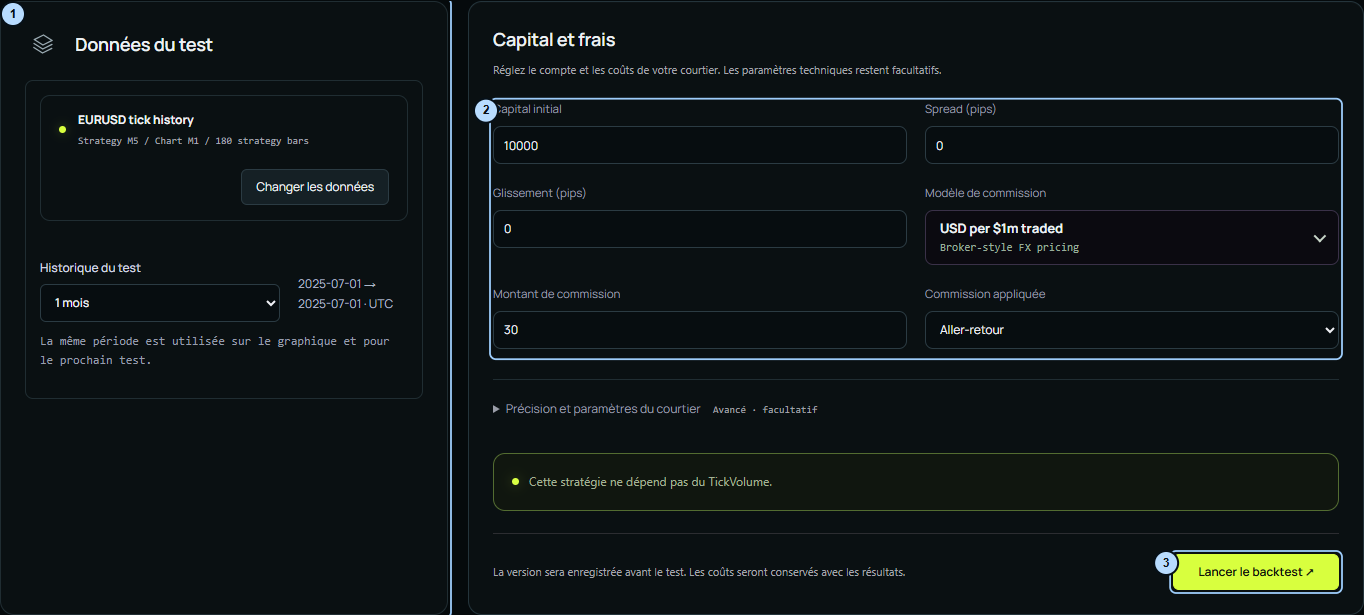
- Données et période : vérifiez le contexte de marché et l’historique retenu.
- Capital et coûts : renseignez les unités et les valeurs pertinentes.
- Lancement : lancez une seule fois, puis attendez l’état final.
Lance un backtest de la stratégie sélectionnée sur les données associées,
avec la période et les coûts que je viens de vérifier.
Ne modifie aucune règle ni protection.
Si les données ou les réglages sont insuffisants, indique ce qui manque.
Une demande dans le chat ne garantit pas qu’un calcul a démarré : vérifiez l’état du traitement et la présence d’un nouveau rapport. Si l’action n’est pas déclenchée ou demande un complément, utilisez les contrôles de l’écran. Le guide backtest décrit la lecture du résultat.
Lire les résultats puis choisir une expérience
Analyse le backtest de référence de la stratégie sélectionnée.
Rappelle sa version, sa période, ses coûts et son nombre de trades.
Explique résultat net, drawdown et répartition des gains et pertes.
Sépare les constats chiffrés des explications possibles.
Propose une seule modification à comparer, avec un critère de rejet.
Ne complète pas les valeurs absentes par des estimations non signalées.
Demandez ensuite un exemple de trade si une conclusion vous surprend : « Montre une perte représentative et explique quelle règle a permis l’entrée. » Comparez la réponse au journal et aux données disponibles. Une explication convaincante n’est pas une mesure de l’effet d’un nouveau réglage.
Pour une nouvelle expérience, conservez une référence, changez un élément et comparez des tests identifiés. Consultez Comprendre les métriques et Comparer dans AI Lab.
Reprendre une demande et corriger une ambiguïté
Si une réponse ne correspond pas à votre intention, nommez l’écart plutôt que répéter le même message : « Je demandais un dessin uniquement ; conserve les règles » ou « Je voulais ajouter un filtre, pas remplacer l’entrée ».
Si la réponse est interrompue, consultez son état, le message et le solde de crédits si celui-ci est concerné. Relisez la stratégie avant de renvoyer une modification. Utilisez les actions de reprise proposées et joignez l’identifiant affiché pour signaler un problème.
Avant de continuer :
- Bonne stratégie, bon marché et bon horizon ?
- Demande de discussion, de dessin, de modification ou de calcul ?
- Paramètres à conserver indiqués ?
- Résultat visible et état final vérifiés ?
- Prochaine étape choisie : relire, compiler, tester ou exporter ?
Le dépannage rassemble les contrôles pour une réponse incomplète, un réglage absent, un test sans trade et un problème d’export.